
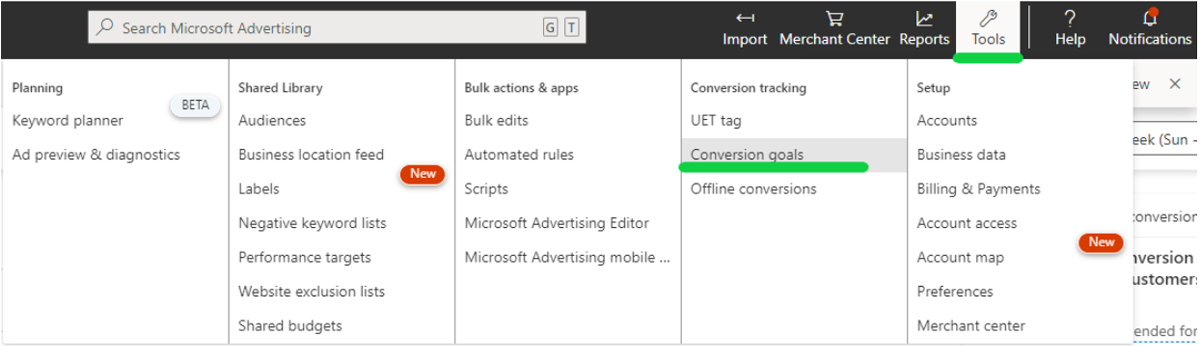
1. Geben Sie ein: -> Tools -> Conversion-Ziele im Microsoft Advertising (Bing Ads)-Panel.
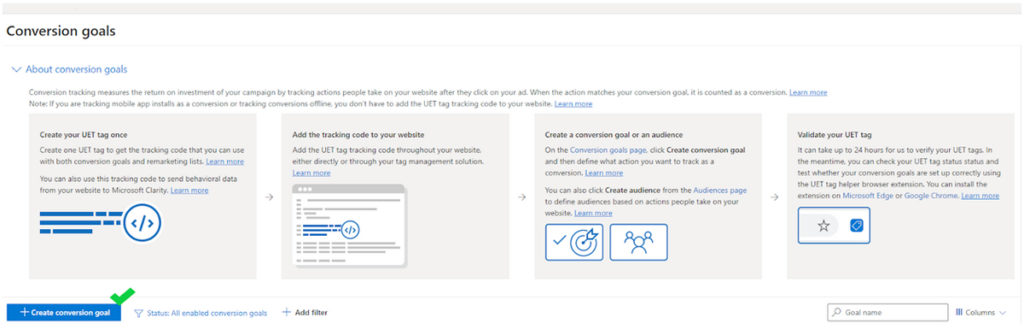
2. Wählen Sie: „Create conversion goal.
3. Weiter: „Website.
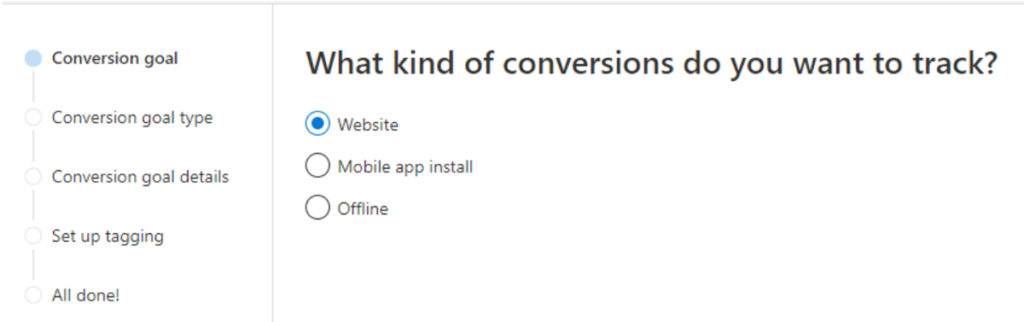
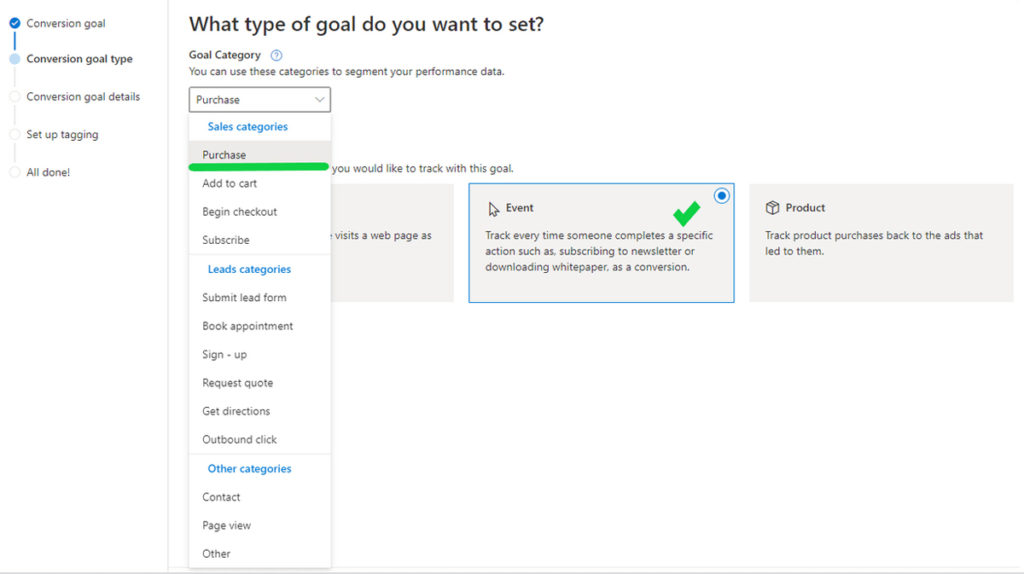
4. Als „Zielkategorie wählen Sie „Kauf und „Zieltyp -> Ereignis.
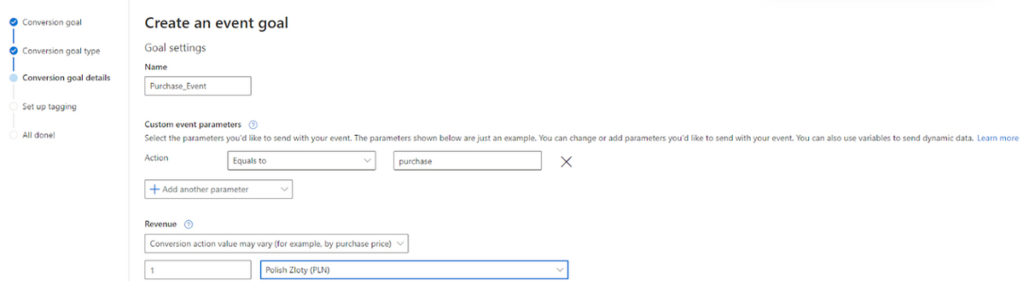
5. Benennen Sie Ihre Konvertierung (jeden Namen). Setzen Sie die Aktion als "Equals to -> buy". In der Nähe der Option "Umsatz" überprüfen Sie "Umwandlung Aktionswert kann variieren und senden Sie Wert für PLN oder jede Währung, die Sie auf dem Shop haben. "
6. Wenn Sie UET-Tag zuvor implementiert hatten -> wählen Sie die zweite Option.
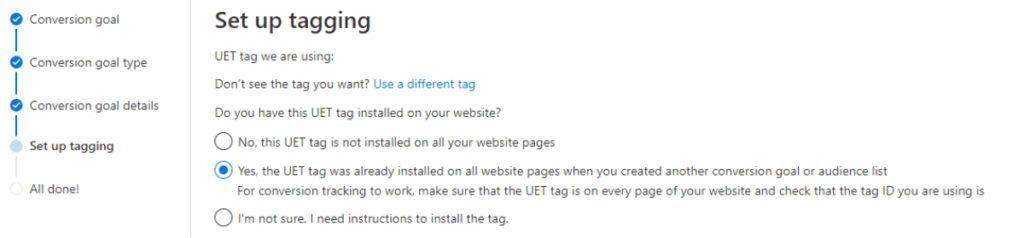
7. Wählen Sie im letzten Schritt „Event auf Inline-Action verfolgen. Sie werden das Tag sehen, das Sie eith GTM implementieren müssen.
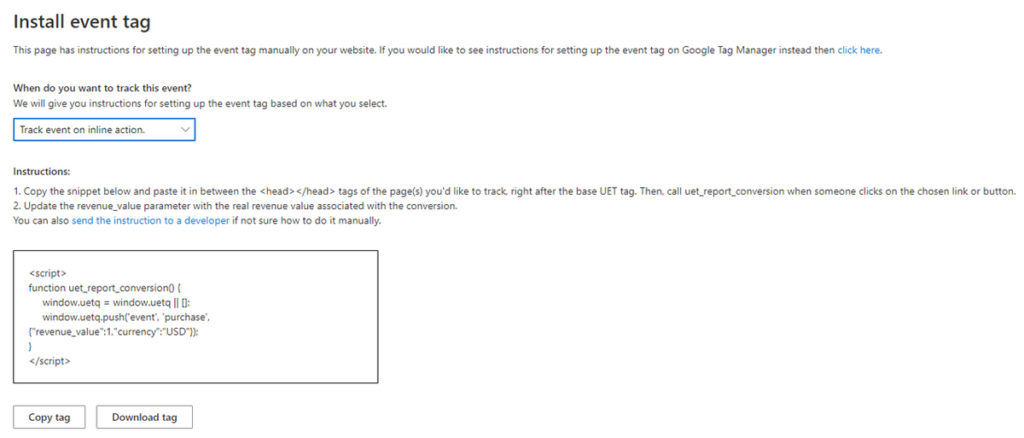
Implementierung des Event-Tags mit dem Google Tag Manager
1. Nachdem Sie sich im GTM-Panel angemeldet haben, gehen Sie zur Registerkarte „Variablen und erstellen Sie eine neue benutzerdefinierte Variable.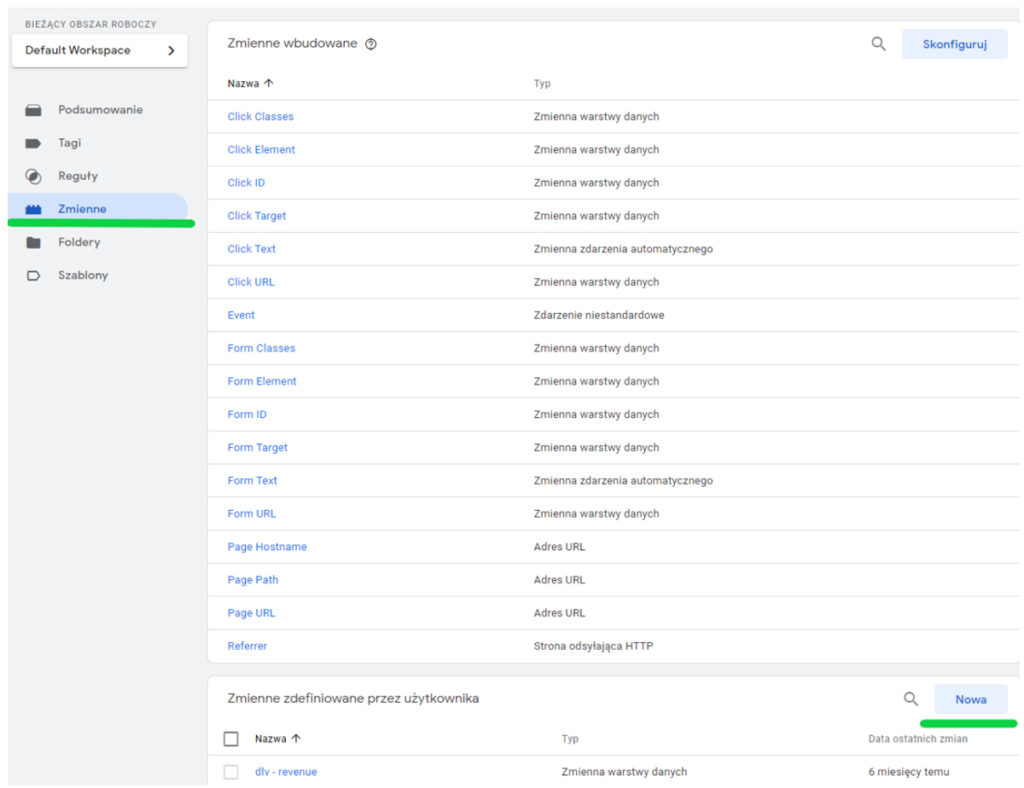
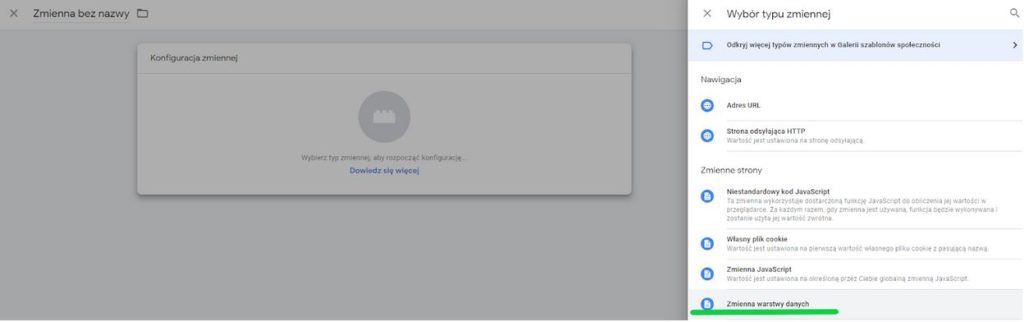
2. Wählen Sie „variable data layer. Geben Sie in der Variablen die Daten aus dem DataLayer ein, die dem Umwandlungswert entsprechen.
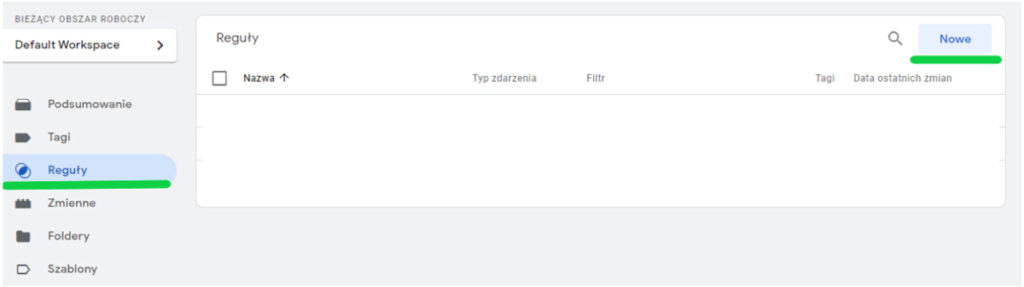
3. Erstellen Sie als nächstes eine neue Regel.
4. Wählen Sie „Custom Event
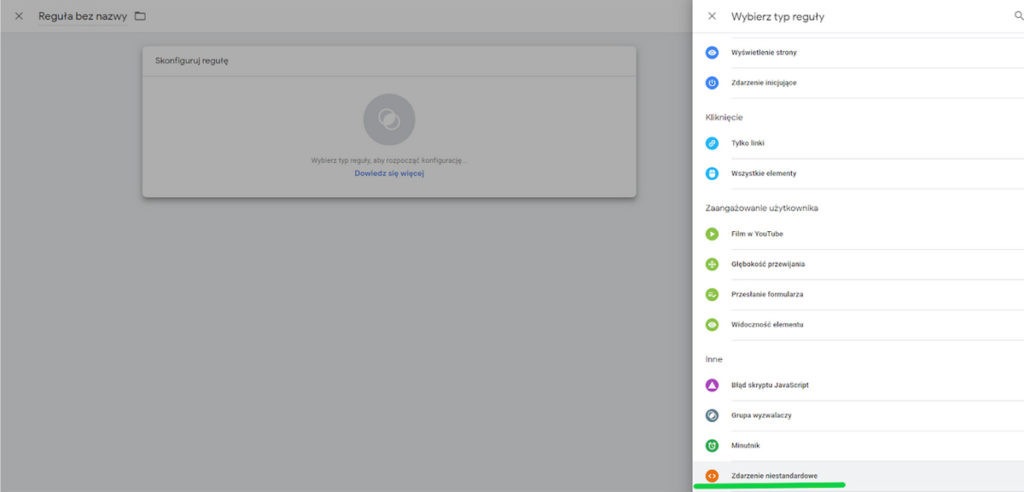
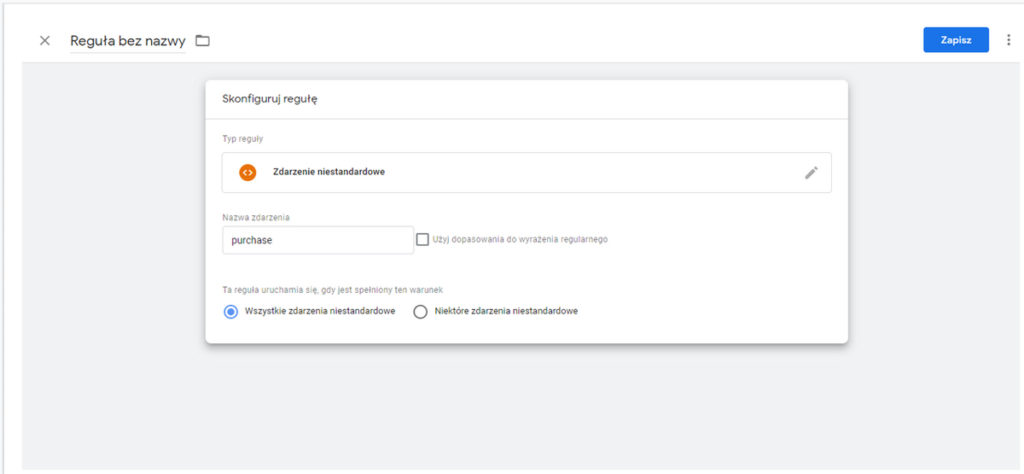
5. Geben Sie den Ereignisnamen ein: „Kaufen, nennen Sie die Regel und speichern.
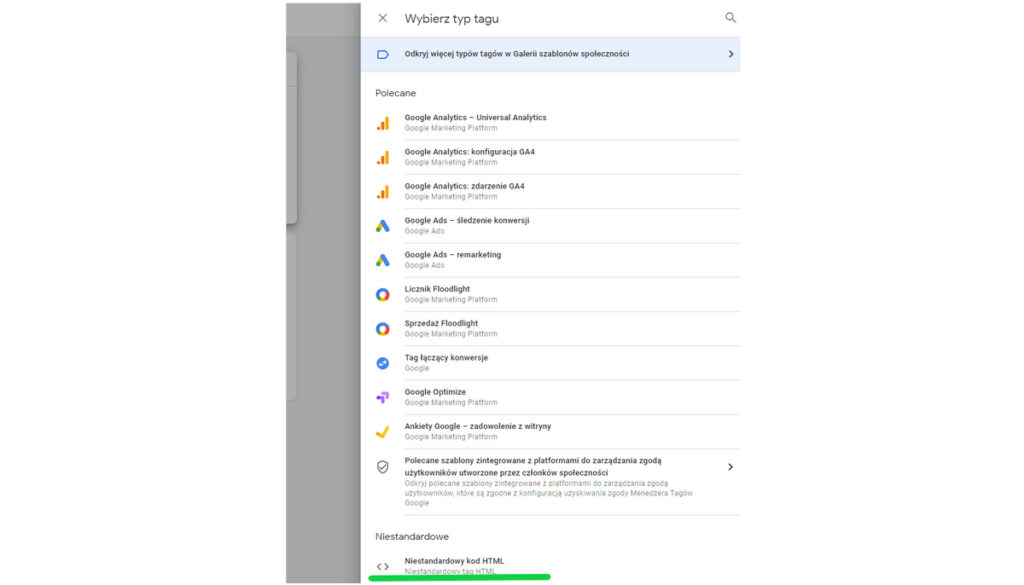
6. Gehen Sie nun zur Option zur Tag-Erstellung. Gehen Sie auf die Registerkarte „Tags, klicken Sie auf „Neu und wählen Sie die benutzerdefinierte Option „Benutzerdefinierter HTML-Code.
7. Fügen Sie Ihr Conversion-Tag ein und ersetzen Sie den Wert von „revenue value: 1 mit einer zuvor erstellten Variable, die die Conversion-Werte aus DataLayer lädt. Ändern Sie "Währung" zu denen, die im Shop entsprechen. 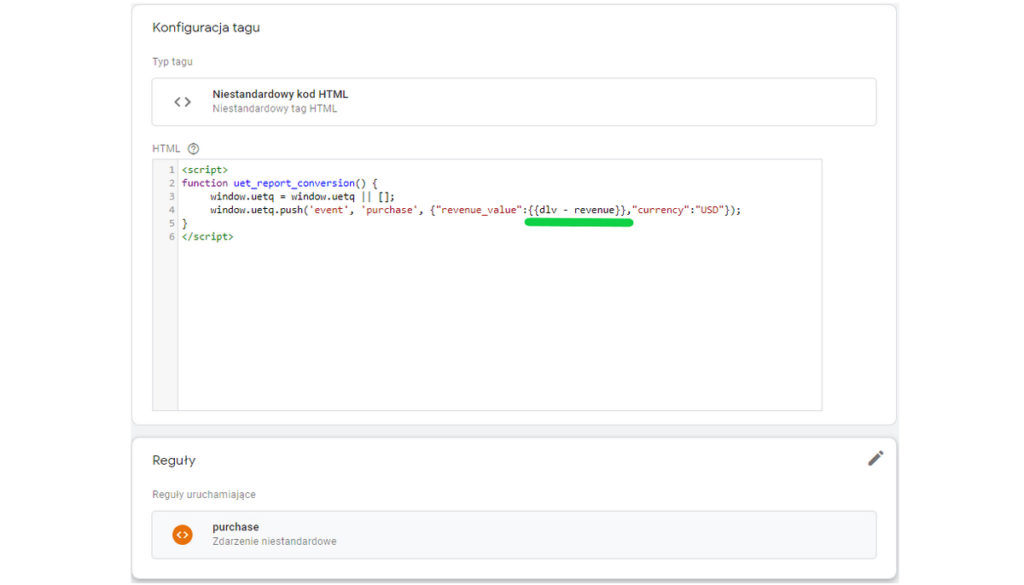
Wählen Sie in der Regel den vorher erstellten Kauf
8. Speichern Sie Änderungen und veröffentlichen Sie den Container.